Daten ansehen und exportieren
Die Datenansicht zeigt eine Collection als Tabelle: filtern, sortieren, blättern und als CSV exportieren.
Die Datenansicht unter Daten zeigt die Zeilen einer Collection direkt, ohne Werkzeug. Sie ist nur zum Lesen da. Anlegen, ändern und löschen kannst du dort nichts, dafür gibt es die Werkzeuge.
Wer die Datenansicht sieht
Du brauchst zwei Dinge, beide über eine Rolle:
- die Fähigkeit
data.browse(Daten im Browser ansehen). Ohne sie fehlt der Eintrag Daten in der Kopfleiste. - ein Leserecht auf die Collection. Die Übersicht zeigt nur Collections, die du lesen darfst.
Die Ansicht zeigt dieselben Zeilen wie ein Werkzeug. Hast du auf einer Collection die Stufe own, siehst du auch hier nur Zeilen, die du angelegt hast.
Steht auf der Seite Das Durchsehen von Daten ist für dich nicht freigegeben. oder Es gibt keine Collection, die du lesen darfst., wende dich an die Administration deines Betriebs.
Eine Collection öffnen
Wähle Daten und dann die Kachel der Collection. Unter dem Titel steht der Datenraum, in dem du liest: Produktion oder Übungsraum. Im Übungsraum siehst du nur, was dort entstanden ist.
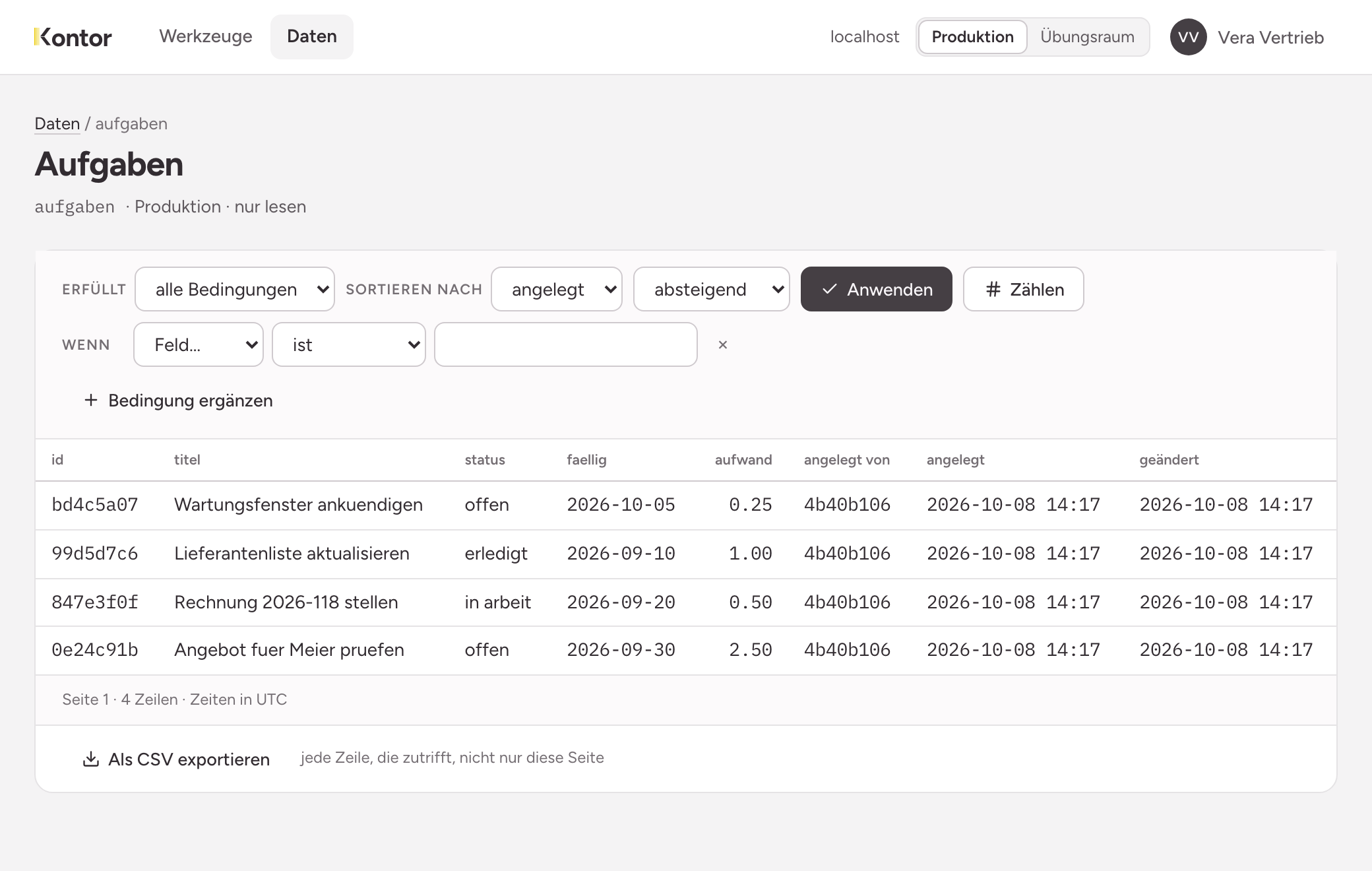
Die Tabelle zeigt zuerst die Kennung der Zeile, dann die Felder der Collection und am Ende angelegt von, angelegt und geändert. Zeiten stehen in UTC. Eine Person erscheint mit Namen, wenn du die Fähigkeit people.read hast. Sonst steht dort eine gekürzte Kennung.
Filtern
- Wähle unter Wenn ein Feld, einen Vergleich und einen Wert.
- Für eine weitere Bedingung wähle Bedingung ergänzen. Eine Ansicht trägt höchstens acht Bedingungen.
- Lege unter Erfüllt fest, ob alle Bedingungen zutreffen müssen oder eine Bedingung genügt.
- Wähle Anwenden.
Die Vergleiche sind ist, ist nicht, enthält, beginnt mit, grösser als, mindestens, kleiner als, höchstens und ist leer. Das Kreuz am Ende einer Zeile entfernt die Bedingung.
Eine Bedingung ohne Wert lehnt die Ansicht beim Anwenden ab und markiert die Zeile. Sie wendet nie einen Filter an, der weniger sagt als das Formular.
Sortieren
Wähle unter Sortieren nach ein Feld und daneben absteigend oder aufsteigend, dann Anwenden. Die Vorgabe ist angelegt, absteigend: die neuste Zeile steht oben. Sortieren kannst du nach genau einem Feld.
Blättern und zählen
Eine Seite zeigt 50 Zeilen. Unter der Tabelle steht, auf welcher Seite du bist, und weitere folgen, wenn es mehr gibt. Nächste Seite blättert weiter, Erste Seite führt zurück an den Anfang. Eine Seite zurück gibt es nicht.
Die Ansicht nennt keine Gesamtzahl und keine letzte Seite. Willst du die Zahl wissen, wähle Zählen. Die Ansicht nennt dann, wie viele Zeilen auf den Filter zutreffen.
Als CSV exportieren
Als CSV exportieren lädt eine Datei mit jeder Zeile, die auf den angewandten Filter zutrifft, nicht nur mit der sichtbaren Seite. Es gilt der Filter, den die Tabelle gerade zeigt. Eine Bedingung, die du eingetippt, aber noch nicht angewandt hast, zählt nicht.
Grenzen
- Filter und Sortierung stehen nicht in der Adresse. Ein Lesezeichen führt auf die erste Seite ohne Filter.
- Ein Verweis auf eine andere Collection erscheint als gekürzte Kennung, nicht als Text der Zielzeile.